パソコンがおかしいと思ったら。
この確認手順は私が日常的に行っている手順です。
作業者によって様々な手順があります。
まず、パソコンの状態を確認しましょう。
パソコンの何がおかしいかによって対処法は変わります。
パソコンがおかしいと言われる状態に以下のような状態があります
- 電源が入らない。
- 画面が表示されない。
- 青い画面が出る。
- 電源を入れてもすぐに落ちる。
- 動作が重い。
- 異音・異臭がする。
特に焦げ臭い異臭がする場合は電源ユニットに問題がある可能性があります。
そのまま放置すると最悪の場合、発火することもあります
すぐに電源ケーブルを抜いて修理を依頼することをお勧めします。
まず、パソコンの基本的なところから確認していきます。
- 電源ケーブル等のケーブル類の確認する。
- 再起動する。
- 完全シャットダウンする。
- 周辺機器の確認する。
電源ケーブルの抜けていること、差込が甘くなってしまっていることは良く起こります。
ノートパソコンではよく起こります。
この4点を確認して問題が解消しなければどこかに異常があるかも知れません。
次にパソコンがどうやって今の状態になったかを考えます。
電源ボタンを押しても電源が入らない場合は次の事が原因に考えられます。
- 電源ユニットの故障。
- マザーボード(パソコンの基盤)の故障。
電源が入っても画面が表示されない場合は次の事が原因に考えられます。
- ディスプレイの故障。
- グラフィックボードの故障。
画面が表示されても青い画面が出る場合は次の事が原因に考えられます。
- メモリ・ストレージの故障。
- OSやソフトウェアの不具合。
- 周辺機器の干渉。
- Windowsの更新失敗。
- ウイルス感染。
画面が正常に表示されてもすぐに電源が落ちる場合は次の事が原因に考えられます。
- 電源ユニットの不具合。
- バッテリーの劣化。
- 熱暴走。
画面が正常に表示されても動作が重い・フリーズする場合は次の事が原因に考えられます。
- メモリの不足。
- 常駐ソフトが多い。
- ウイルス感染。
- ストレージの劣化。
- 熱暴走。
異音がする場合は次の事が原因に考えられます。
- Beep音:故障。
- カラカラ:ファンの故障。
- カチカチ:HDDの故障。
ハードウェアの問題であれば故障した部品の交換することによって解決します。
ソフトウェアの問題であれば、次のような手順で対処します。
- Windowsアップデート。
- ウイルススキャン。
- セーフモードで起動。
- システムの復元。
- 不要な常駐ソフトをアンインストール。
- 初期化。
これらの対処法を試してみます。
ウイルス感染が疑われる場合はパソコンをネットワークから遮断します。
システムの初期化は最終手段です。
これらの対処法を試しても問題が解消されなければ修理に出すことをお考え下さい。
もっとも、パソコンを修理になすような事態を避ける為に、日頃のパソコンの運用について、見直すことをお勧めいたします。
次の事を見直すことによってパソコンの不具合は減ると考えられます。
ほこりの多い場所での使用は避ける。
高温多湿の場所での使用は避ける。
不安定な場所にパソコンは置かない。
ケーブル類を敷設する際は家具などで踏み潰すことが無いようにする。
パソコン内部に溜まったほこりを定期的に掃除する。
パソコンには必ずセキュリティ対策ソフトをインストールする。
不要な常駐ソフトはインストールしない。
Windowsアップデートを行う。
いざと言う時の為に定期的にシステムの復元の復元ポイントと大切なデータのバックアップを行う。
これらの事を心掛けて頂ければ問題は起きにくくなるでしょう。
仮見積もり依頼前にして頂きたいこと。
[パソコンがおかしいと思ったら。]でお示しした対処法を試して頂いても問題が解決しない場合は作業依頼をご検討ください。
ご依頼フォームからパソコンの状態をお伝え頂く際には状況のわかる写真と共にパソコンのバージョン情報を送って頂けると幸いです。
パソコンのバージョン情報は[スタート→設定→システム→バージョン情報]で表示されます。
表示された[デバイスの仕様]と[Windowsの仕様]の情報をお送りください。
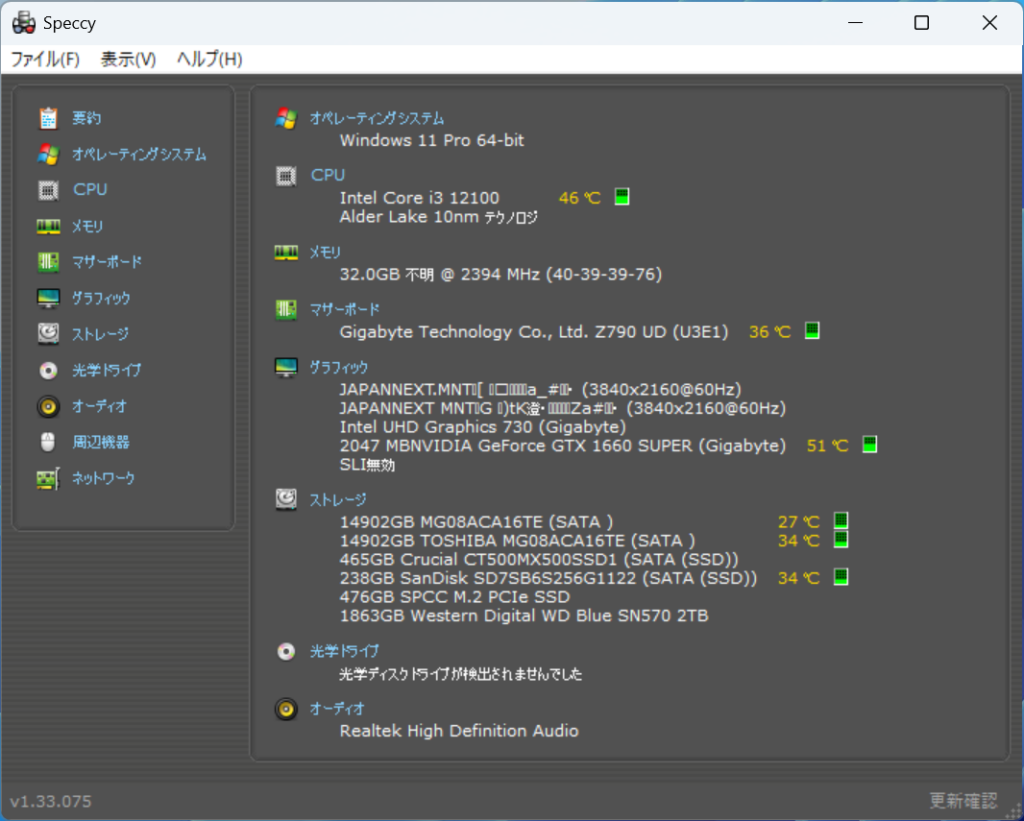
(参考)Speccyを使ったパソコンの構成リストの作り方。
ここから下の記述は参考情報です。
- ダウンロードサイトからSpeccyをダウンロードする。
- ダウンロードしたspsetup***.exeというファイルをダブルクリックする。
- ユーザーアカウント制御が表示されたら「はい」を選択する。
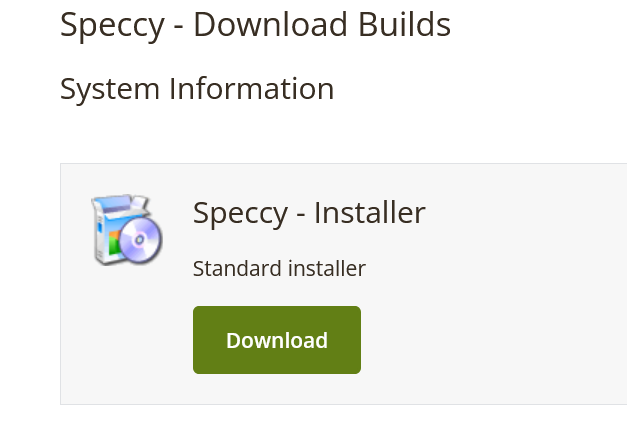
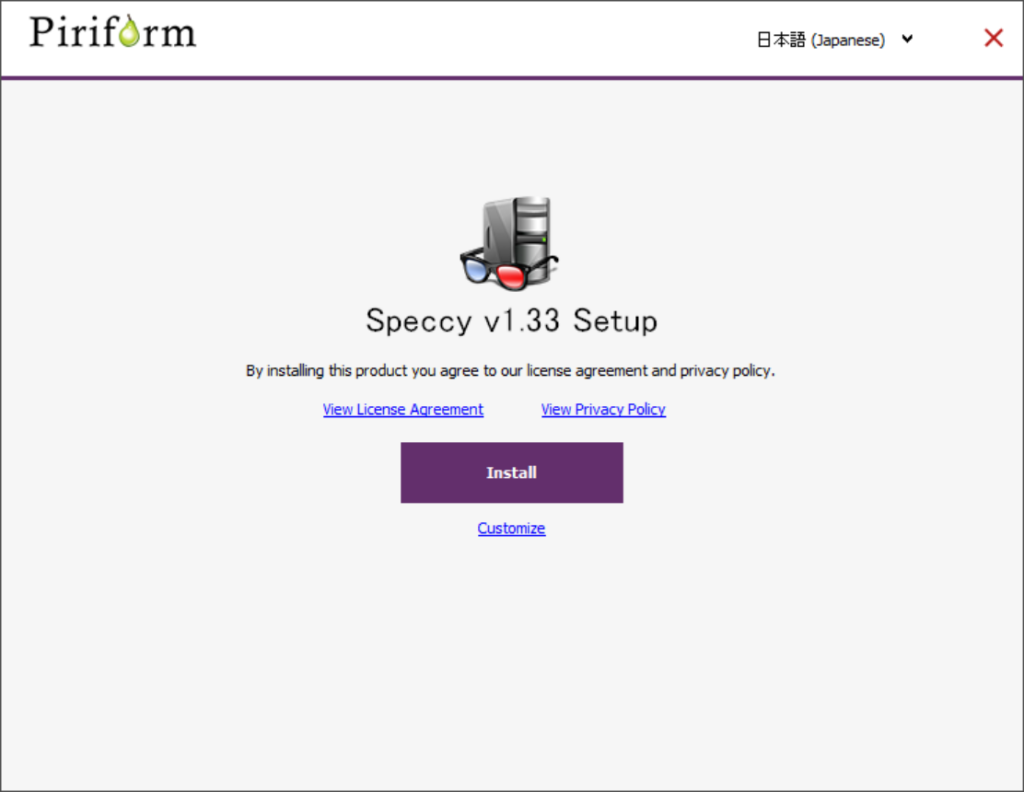
- インストーラーが起動したら「install」をクリックする。
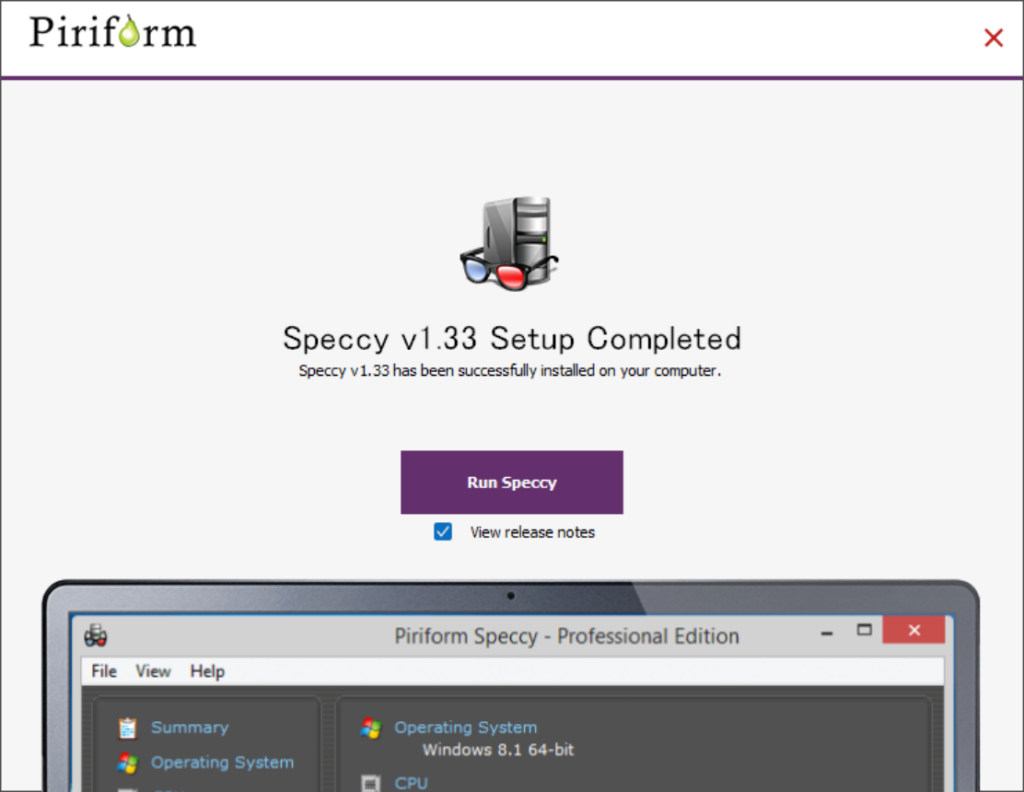
- インストールが完了したら「Run Speccy」の下のView release notesのチェックを外す。
- 「Run Speccy」をクリックする。
- 表記が英語の場合は日本語に変更する。
- メニューバーの「View」を選択して「View」メニューの中の「Options」を選択する。
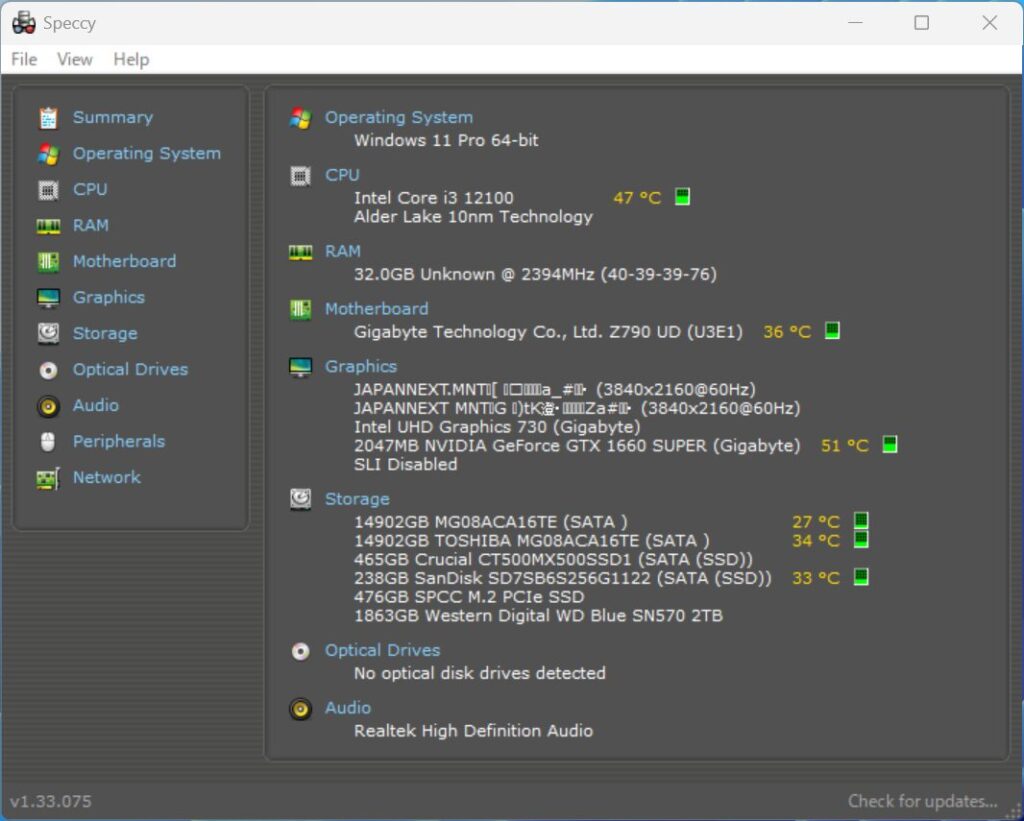
- 表示された「Options」画面の中の「Language」を選択して表示された言語のリストの中から「Japanese」を選び「OK」をクリックする。
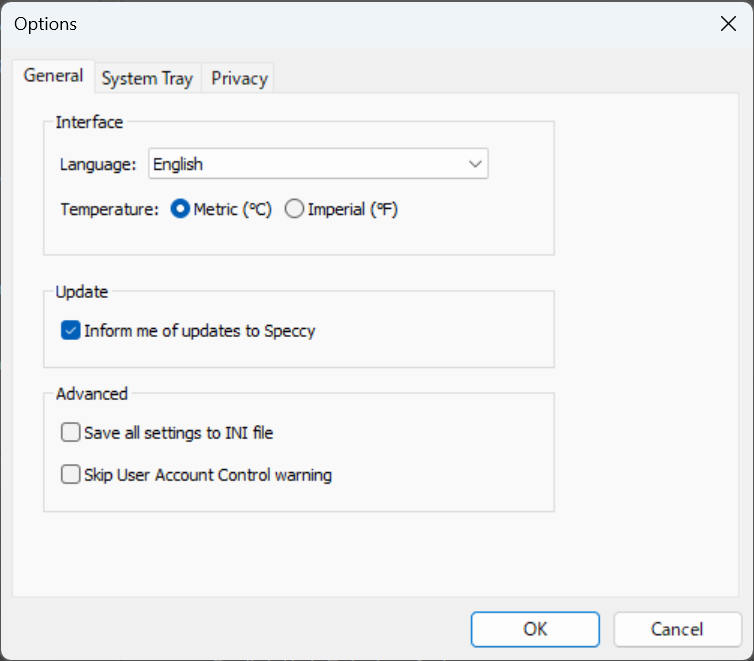
- 表示が日本語化されたことを確認してメニューバーの「ファイル」を選択する。
- 「ファイル」の中の「テキストとして保存」を選択する。
- ファイルの保存場所を選択して保存する。
- 保存されたファイルがパソコンの構成リストとなります。